Installationsanleitung
Der Client wird als signiertes Tizen-Widget (.wgt) bereitgestellt. Wähle eine Installationsmethode passend zu Fernseher, Computer und installierten Samsung-Entwicklungswerkzeugen.
Methode A: Installation mit Apps2Samsung
Vor dem Start
- Lade die für deinen Computer passende Version von Apps2Samsung herunter und starte sie.
- Verbinde Fernseher und Computer mit demselben lokalen Netzwerk. WLAN oder Ethernet ist möglich, sofern die Geräte miteinander kommunizieren können.
1. Lokale IP-Adresse des Computers ermitteln
Der Fernseher benötigt die IP-Adresse des Computers, auf dem Apps2Samsung läuft. Unter Windows:
- Drücke Win + R, gib
cmdein und bestätige mit Enter. -
Führe in der Eingabeaufforderung folgenden Befehl aus:
ipconfig - Notiere beim tatsächlich verwendeten Netzwerkadapter (WLAN oder Ethernet) die IPv4-Adresse, beispielsweise
192.168.1.37.
Verwende die IPv4-Adresse des Computers, nicht das Standardgateway, die TV-IP-Adresse, 127.0.0.1 oder deine öffentliche Internetadresse. Unter macOS findest du die Adresse des aktiven Adapters in Systemeinstellungen → Netzwerk; unter Linux führe ip addr aus und suche die inet-Adresse der aktiven Netzwerkschnittstelle. Halte die Adresse für den nächsten Schritt bereit.
2. Versteckte Entwicklermodus-Einstellungen am Fernseher öffnen
- Schalte den Fernseher ein und drücke auf der Fernbedienung Home (oder Smart Hub).
- Öffne Apps.
- Bei neueren TV-Oberflächen navigiere zu App Settings (meist ein Zahnradsymbol unten auf dem Apps-Bildschirm) und öffne es. Bei manchen älteren Modellen kann der Code direkt im Apps-Bildschirm eingegeben werden.
-
Gib bei geöffnetem Apps/App-Settings-Bildschirm exakt diese Folge ein:
1 → 2 → 3 → 4 → 5
Ziffern eingeben
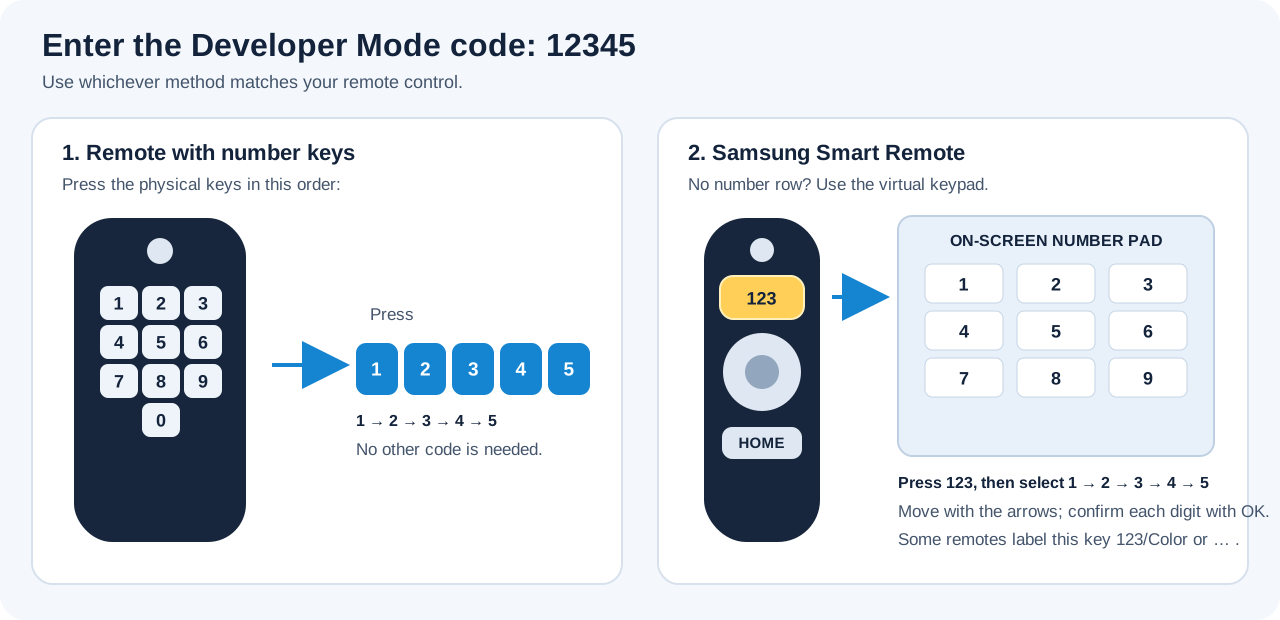
- Fernbedienung mit physischem Ziffernfeld: Drücke nacheinander die fünf Zifferntasten 1, 2, 3, 4 und 5.
- Samsung Smart Remote ohne Zifferntasten: Drücke die Taste 123 (bei manchen Fernbedienungen 123/Color oder mit einem …-Symbol), um das Bildschirm-Ziffernfeld zu öffnen. Markiere mit dem Navigationsring jede Ziffer und drücke die mittlere Taste OK/Select. Wiederhole dies, bis 12345 eingegeben ist.
Die folgende Grafik zeigt beide Eingabemethoden. Bei einer Fernbedienung mit Bildschirmtastatur sind fünf physische Zifferntasten nicht nötig.
- Ein Dialog Developer Mode sollte erscheinen. Stelle Developer Mode auf On.
- Gib unter Host PC IP (oder einem ähnlich benannten Feld) die IPv4-Adresse des Computers aus Schritt 1 ein.
- Wähle OK und bestätige den Neustart des Fernsehers.
[!IMPORTANT] Dieses Verfahren gilt für Samsung Smart TVs mit Tizen. Andere Hersteller verwenden ebenfalls Tizen-basierte TV-Plattformen, doch Menüs und Unterstützung für die Installation im Entwicklermodus können abweichen.
[!TIP] Öffne nach dem Neustart erneut Apps. Bei vielen Samsung-Fernsehern erscheint oben ein Develop Mode-Hinweis. Er bestätigt, dass der Entwicklermodus aktiv ist. Modellspezifische Screenshots findest du in Samsungs offizieller TV-Device-Anleitung; auch die Apps2Samsung-FAQ erklärt die Codeeingabe mit einer Smart Remote.
3. Moonlight aus dem Apps2Samsung-Katalog installieren
- Öffne Apps2Samsung am Computer.
- Wähle den Fernseher aus, sobald er in den Suchergebnissen erscheint. Wird er nicht automatisch erkannt, gib seine IP-Adresse manuell ein, sofern diese Option vorhanden ist.
- Öffne den App-Katalog und suche nach Moonlight.
- Wähle Moonlight und anschließend die Variante fidoboy · Enhanced · Dolby oder, falls dein TV-Modell sie benötigt, fidoboy · Enhanced · Dolby · ForceGM.
- Starte die Installation mit Download & Install und warte auf die Erfolgsmeldung von Apps2Samsung. Apps2Samsung lädt das Paket selbst herunter und bereitet es vor.
- Öffne am Fernseher den Bildschirm Apps und starte Moonlight.
Dies ist die empfohlene Methode. Du musst weder GitHub Releases besuchen noch Moonlight.wgt manuell herunterladen. Beim ersten Start kann Apps2Samsung dich auffordern, dich mit deinem Samsung-Konto anzumelden, damit ein Signaturzertifikat erstellt werden kann. Folge den Anweisungen und belasse die Zertifikatsauswahl auf automatisch/Standard, sofern das Tool keinen anderen Zertifikatstyp verlangt. Eine manuelle Zertifikatskonfiguration in Seller Office ist nicht nötig.
[!WARNING] Installiere ein WGT nur manuell, wenn die Katalogmethode fehlschlägt. Lade
Moonlight.wgtaus dem neuesten stabilen Release herunter. Wähle in Apps2Samsung Custom WGT / TPK, wähle die Datei aus und starte die Installation. Nutze diesen Umweg nur bei Bedarf. Für die ForceGM-Variante lade stattdessenMoonlight-ForceGM.wgtvon derselben Release-Seite herunter.
Fehlerbehebung
- Der Developer-Mode-Dialog erscheint nicht: Stelle sicher, dass der Apps-Bildschirm oder bei deinem Modell App Settings geöffnet ist. Gib
12345dort ein, nicht im normalen TV-Einstellungsmenü. Öffne bei einer Smart Remote zuvor mit 123 (oder der entsprechenden virtuellen Taste) das Bildschirm-Ziffernfeld. - Apps2Samsung findet den Fernseher nicht oder kann keine Verbindung herstellen: Prüfe, ob Developer Mode aktiv ist, beide Geräte im selben lokalen Netzwerk sind und Host PC IP am Fernseher exakt der aktuellen IPv4-Adresse des Computers entspricht. Gäste-WLAN oder Client-Isolierung im Router können die Kommunikation verhindern.
- Auch nach dem Neustart keine Verbindung: Trenne den Fernseher vollständig vom Strom, warte 10–15 Sekunden, schließe ihn wieder an und versuche es erneut. Das kann helfen, wenn die Entwicklerverbindung bei bestimmten Modellen nicht korrekt geöffnet wurde.
- Installation schlägt wegen Signatur-/Zertifikatskonflikt fehl: Folge der Meldung von Apps2Samsung. Wenn du von der Brightcraft-Basis-App wechselst, lies vor einer Deinstallation den Abschnitt Von der Brightcraft-Basis-App wechseln.
Methode B: Tizen Studio
Tizen Studio ist die offizielle Samsung/Tizen-Entwicklungsumgebung und eignet sich für Entwickler und tiefergehende Fehlersuche.
- Installiere Tizen Studio und die TV-Werkzeuge für die Zielversion von Tizen.
- Aktiviere Developer Mode am Fernseher und notiere seine IP-Adresse.
- Verbinde dich im Device Manager mit dem Fernseher.
- Richte ein vom Fernseher akzeptiertes Zertifikatsprofil ein und signiere das WGT wie von Tizen Studio verlangt.
- Installiere das Paket mit den Tizen-Paketierungs-/Deployment-Tools oder der IDE.
Verwende Samsungs aktuelle Dokumentation zur Installation von Tizen Studio und zur Einrichtung von TV-Zertifikaten, da sich die Abläufe je nach SDK und Betriebssystem unterscheiden.
Paket selbst bauen
Der Entwicklungsleitfaden erklärt den WGT-Build mit der mitgelieferten Dockerfile. Docker-Builds sind nützlich, um eine genaue Quellrevision oder beide Paketvarianten zu testen.
Von der Brightcraft-Basis-App wechseln
Die unabhängige Release-Reihe beginnt bei Version 1.0.0, während die Basis-App eine höhere Version 1.18.x verwendete. Tizen kann daher ein direktes Downgrade ablehnen oder die Paketsignatur anders behandeln. Schlägt die Installation fehl, deinstalliere die vorherige App vor der Installation dieses Projekts. Dabei können lokale App-Daten gelöscht werden; notiere daher vorher Einstellungen und Host-Informationen. Weitere Informationen findest du in der Anleitung zur Aktualisierung.
Erster Start
Starte Moonlight über den Apps-Bildschirm, erlaube die Erkennung im lokalen Netzwerk und kopple den Client mit dem Host-PC. Wird er nicht automatisch angezeigt, nutze Add Host und gib IP-Adresse oder DNS-Namen des Hosts ein. Siehe den Schnellstartleitfaden.