Guia de instalação
O cliente é distribuído como um widget Tizen assinado (.wgt). Escolha o método de instalação adequado à sua TV, computador e ferramentas de desenvolvimento Samsung instaladas.
Método A: instalar com Apps2Samsung
Antes de começar
- Baixe e execute a versão do Apps2Samsung para o seu computador.
- Conecte a TV e o computador à mesma rede local. Wi-Fi ou Ethernet funcionam, desde que os dispositivos consigam se comunicar.
1. Descubra o endereço IP local do computador
A TV precisa do endereço IP do computador que executará o Apps2Samsung. No Windows:
- Pressione Win + R, digite
cmde pressione Enter. -
No Prompt de Comando, execute:
ipconfig - No adaptador de rede usado de fato (Wi-Fi ou Ethernet), anote Endereço IPv4, por exemplo
192.168.1.37.
Use o IPv4 do computador, não o Gateway Padrão, o IP da TV, 127.0.0.1 nem seu endereço público de Internet. No macOS, encontre o endereço do adaptador ativo em Ajustes do Sistema → Rede; no Linux, execute ip addr e procure o endereço inet da interface ativa. Guarde esse endereço para a próxima etapa.
2. Abra as configurações ocultas do modo de desenvolvedor na TV
- Ligue a TV e pressione Home (ou Smart Hub) no controle remoto.
- Abra Apps.
- Nas interfaces mais recentes, vá até App Settings (normalmente um ícone de engrenagem na parte inferior da tela Apps) e abra-o. Em alguns modelos antigos, o código pode ser inserido com a tela Apps aberta.
-
Com Apps/App Settings na tela, digite exatamente esta sequência:
1 → 2 → 3 → 4 → 5
Como inserir os números
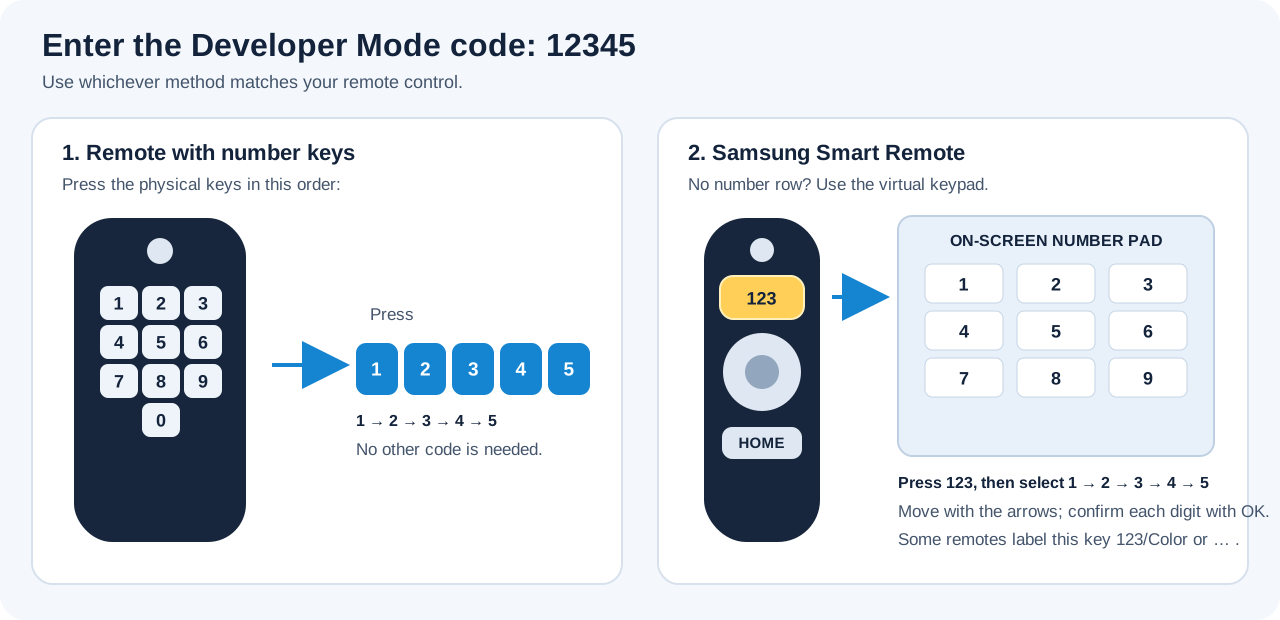
- Controle remoto com teclado numérico físico: pressione as teclas 1, 2, 3, 4 e 5 nessa ordem.
- Samsung Smart Remote sem teclas numéricas: pressione o botão 123 (em alguns controles aparece como 123/Color ou com o símbolo …) para abrir o teclado numérico na tela. Use o anel direcional para selecionar cada dígito e pressione o botão central OK/Select. Repita até inserir 12345.
O diagrama abaixo mostra os dois métodos. Não são necessárias cinco teclas numéricas físicas quando o controle usa o teclado na tela.
- Uma caixa de diálogo Developer Mode deverá aparecer. Defina Developer Mode como On.
- Em Host PC IP (ou campo com nome semelhante), insira o IPv4 do computador anotado na etapa 1.
- Selecione OK e aceite a reinicialização da TV.
[!IMPORTANT] Este procedimento é para Samsung Smart TVs com Tizen. Outros fabricantes também usam plataformas de TV baseadas em Tizen, mas os menus e o suporte à instalação em modo de desenvolvedor podem variar.
[!TIP] Após reiniciar, volte a Apps. Muitas TVs Samsung mostram um indicador Develop Mode perto do topo da tela, confirmando que o modo de desenvolvedor está ativo. Para capturas específicas de cada modelo, consulte o guia oficial Samsung TV Device; o FAQ do Apps2Samsung também explica como inserir o código com um Smart Remote.
3. Instale o Moonlight pelo catálogo do Apps2Samsung
- Abra o Apps2Samsung no computador.
- Selecione a TV quando ela aparecer nos resultados da busca. Se não for detectada automaticamente, informe o IP manualmente, caso essa opção esteja disponível.
- Abra o catálogo de aplicativos e procure Moonlight.
- Selecione Moonlight e escolha a variante fidoboy · Enhanced · Dolby ou, se o modelo da sua TV exigir, fidoboy · Enhanced · Dolby · ForceGM.
- Inicie a instalação com Download & Install e aguarde a confirmação de sucesso do Apps2Samsung. O próprio programa baixa e prepara o pacote.
- Abra a tela Apps da TV e inicie o Moonlight.
Este é o método recomendado. Você não precisa acessar GitHub Releases nem baixar manualmente o Moonlight.wgt. No primeiro uso, o Apps2Samsung pode solicitar login na conta Samsung para criar um certificado de assinatura. Siga as instruções e mantenha a seleção do certificado no modo automático/padrão, a menos que a ferramenta solicite outro tipo. Não é necessário configurar certificados manualmente no Seller Office.
[!WARNING] Instale o WGT manualmente apenas se o método do catálogo falhar. Baixe
Moonlight.wgtda última release estável. No Apps2Samsung, escolha Custom WGT / TPK, selecione o arquivo baixado e inicie a instalação. Use essa alternativa apenas quando necessário. Para a variante ForceGM, baixeMoonlight-ForceGM.wgtna mesma página.
Solução de problemas
- A caixa Developer Mode não aparece: verifique se a tela Apps ou App Settings está aberta, caso seu modelo tenha esse painel. Digite
12345ali, e não no menu normal de configurações da TV. Em um Smart Remote, abra primeiro o teclado na tela com o botão 123 ou equivalente virtual. - O Apps2Samsung não encontra ou não conecta à TV: confirme que Developer Mode está ativado, que os dois dispositivos estão na mesma rede local e que Host PC IP na TV corresponde exatamente ao IPv4 atual do computador. Wi-Fi de convidados ou isolamento de clientes no roteador pode impedir a comunicação.
- Ainda não conecta após reiniciar: desligue totalmente a TV da tomada, aguarde de 10 a 15 segundos, conecte novamente e tente de novo. Isso pode ajudar em modelos nos quais a conexão de desenvolvedor não foi aberta corretamente.
- A instalação falha por incompatibilidade de assinatura/certificado: siga a mensagem do Apps2Samsung. Se estiver migrando do aplicativo base Brightcraft, consulte Migrar do aplicativo base Brightcraft antes de desinstalar algo.
Método B: Tizen Studio
O Tizen Studio é o ambiente oficial de desenvolvimento Samsung/Tizen e é útil para desenvolvedores e diagnósticos mais avançados.
- Instale o Tizen Studio e as ferramentas de TV adequadas à versão-alvo do Tizen.
- Ative Developer Mode na TV e anote seu endereço IP.
- No Device Manager, conecte-se à TV.
- Configure um perfil de certificado aceito pela TV e assine o WGT conforme exigido pelo Tizen Studio.
- Instale o pacote usando as ferramentas de pacote/deploy do Tizen ou o IDE.
Use a documentação atual da Samsung para instalar o Tizen Studio e configurar certificados de TV, pois os procedimentos variam conforme o SDK e o sistema operacional.
Compilar o pacote
O Guia de desenvolvimento explica como compilar o WGT com o Dockerfile incluído. Builds Docker são úteis para testar uma revisão exata do código-fonte ou as duas variantes do pacote.
Migrar do aplicativo base Brightcraft
A série independente de releases começa na versão 1.0.0, enquanto o aplicativo base usava uma versão superior, 1.18.x. Por isso, o Tizen pode rejeitar um downgrade direto ou tratar a assinatura do pacote de outra forma. Se a instalação falhar, desinstale o aplicativo anterior antes de instalar este projeto. A desinstalação pode apagar dados locais do aplicativo; anote antes as configurações e os dados dos hosts. Consulte o guia de atualização para mais detalhes.
Primeiro início
Inicie o Moonlight pela tela Apps da TV, permita a descoberta na rede local e faça o pareamento com o PC host. Se ele não aparecer automaticamente, use Add Host e informe o IP ou nome DNS do host. Consulte o Guia de início rápido.